
Langganan


 Postingan
Semua Komentar
Postingan
Semua Komentar
Senin, 27 Agustus 2012
 Membuat Manipulasi Foto disertai Efek Teks Berwarna

Di tutorial ini, kita akan belajar cara pembuatan teks yang dibuat dari banyak teks secara mudah menggunakan Photoshop. Dalam tutorial ini, selain tipografi kita juga membahas teknik-teknik manipulasi foto. Di akhir tutorial ini, Anda bisa men-download file PSD dan beberapa wallpaper.
Preview
Sebelum mulai, lihat dulu gambar yang akan kita buat di bawah.
Source Yang Digunakan
- Model Topeng Masker Gas dari falln-stocks
- Tekstur Grunge yang sangat populer dari Princes-of-Shadows
Tutorial
Langkah 1: Membuat Latar dan Menambah Model
Ambil model topeng gas. Buat path di sekelilingnya dengan tool pen.

Langkah 2
Copy model dan paste ke file baru berukuran 1280×800 px. Tekan Ctrl + T, klik kanan dan pilih Flip Horizontal.
Langkah 3
Paste tekstur grunge di belakang si model.
Langkah 4
Buat layer baru di atas tekstur grunge. Tekan D lalu Ctrl + Delete untuk mengisinya dengan putih.Klik Filter > Render > Lighting Effects. Gunakan setting di bawah. Langkah ini akan menambahkan sumber cahaya ke dalam scene gambar.

Langkah 5
Ubah opacity layer ke 60%.
Langkah 6
Alt-click ikon New Layer. Akan muncul kotak dialog New Layer. Pilih Use Previous Layer, blending mode Overlay, dan Fill with. Klik OK.
Langkah 7
Dengan tool burn lukis area-areayang ditandai dengan panah-panah di bawah untuk membuatnya lebih gelap. Lakukan hal yang sama dengan tool dodge untuk menerangkan area yang lain.

Langkah 8
Sambil menahan Ctrl klik layer model bertopeng. Sekarang Anda akan memiliki seleksi yang berdasarkan pada isi layer.
Langkah 9
Dengan tool marquee geser seleksi menjauh dari sumber cahaya.
Langkah 10
Buat layer baru. Isi dengan hitam. Klik Filter > Blur > Gaussian Blur. Seperti bisa Anda lihat, ini akan menjadi bayangan di dinding.
Langkah 11
Ubah opacity layer ke 40%. Ini akan membuat bayangan terlihat lebih lembut lagi.
Langkah 12: Menambahkan Teks
Klik semua ikon mata di depan layer. Untuk sementara, kita akan menyembunyikan semua layer agar bisa lebih fokus pada teks.Buat teks menggunakan tool type. Seperti bisa Anda lihat, semua kata berada di layer terpisah. Ukurannya juga bervariasi. Saya buat kata FIGHT lebih besar untuk membuatnya terlihat lebih menonjol. Saya lakukan hal sebaliknya untuk kata AFRAID. Begitu selesai membuat kata-kata ini, pilih semua layer teks dan tekan Ctrl + G untuk mengumpulkan semuanya ke dalam sebuah group. Satu hal lagi, jangan khawatir tentang warnanya, gunakan warna apapun yang Anda mau.

Langkah 13
Berikutnya, kita perlu menambahkan banyak kata. Klik dan geser untuk membuat sebuah kotak teks. Anda bisa saja menggunakan kata-kata acak seperti lorem ipsum tapi saya lebih suka menggunakan teks betulan agar yang melihat punya sesuatu untuk dibaca. Karena gambar ini terinspirasi dari perang, saya pergi ke wikipedia edisi inggris dan membuka artikel tentang perang dunia. Saya copy artikel tertulis di sana. Kemudian, saya paste semua beberapa kali ke dalam teks box. Saya menggunakan alignment justify untuk memastikan bahwa teks muat dengan tepat ke dalam text box. Gunakan ukuran teks sangat kecil seperti 5 atau 6.
Langkah 14
Turunkan opacity ke 25%.
Langkah 15
Tahan Shift + Ctrl lalu klik semua thumbnail layer kata-kata besar yang tadi kita buat. Segera, Anda akan menghasilkan seleksi berbentuk sepertinya.
Langkah 16
Gandakan teks-teks kecil dengan menggesernya ke atas ikon new layer. Kembalikan opacity layer ke 100%. Click Add Layer Mask icon.
Langkah 17
Klik ikon mata di depan group teks. Teks besar menghilang tapi kita masih melihat teks-teks kecil muncu dan membetuk kata yang sama.
Langkah 18
Buat layer baru di atas teks yang lebih kecil. Dengan tool lasso buat seleksi mengelilingi W. Isi seleksi ini dengan warna apa pun yang Anda suka.
Langkah 19
Klik Layer > Create Clipping Mask. Ini akan memotong warna yang tadi kita buat dan memasukkannya ke dalam teks. Unik bukan?
Langkah 20
Ulangi langkah 18 dan 19 ke huruf-huruf yang lain. Ini yang saya peroleh sekarang.
Hasil Akhir
Akhirnya teks sudah selesai dan kita tinggal mengaktifkan kembali layer-layer tersembunyi dengan klik ikon mata di depannya. Saya harap Anda menikmati tutorial ini sebagaimana saya menikmati proses pembuatannya. Jangan lupa untuk menuliskan komentar Anda di bawah!Minggu, 26 Agustus 2012
10 Efek Teks Keren
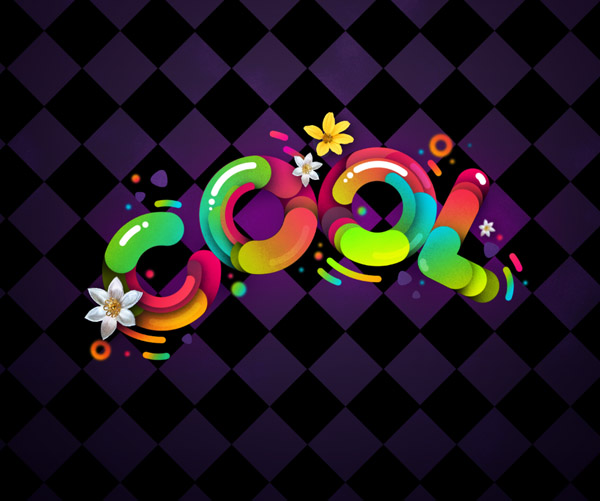
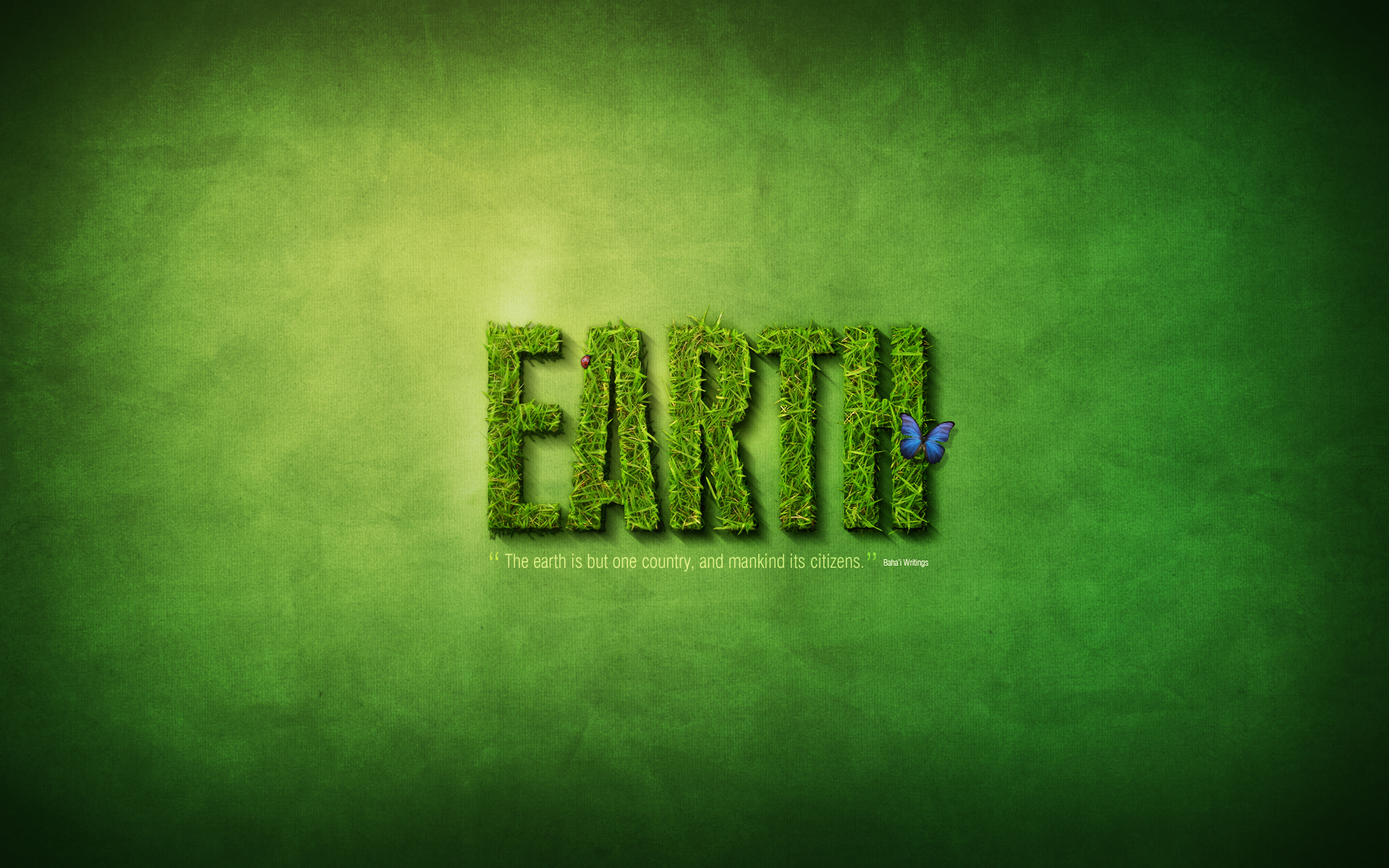
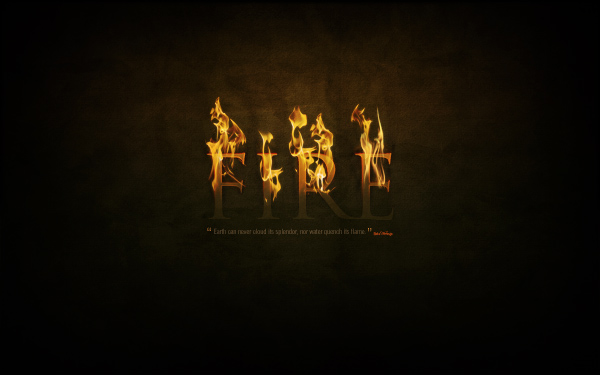
Banyak sekali orang-orang diluar sana yang membuat teks effek yang sangat jeren.tapi disini saya akan memberikan inspirasi teks efek keren buat teman-teman semua yang saya kutip dari situs penyedia tutorial seperti PSDTUTSPLUS.COM , abduzeedo.com, & tutorial9.net.

2. Scrap Metal Text Effect in Photoshop

3. “Cool” Typography Using Paths in Photoshop

4. Create a Spectacular Grass Text Effect

5. Super Cool Frilly Bits Typography

6. Dramatic Text on Fire Effect in Photoshop

7. Colorful Glowing Text Effect in Photoshop

8. “Parry Hotter” Text Effect in Photoshop]

9. A Slick Supernatural Text Effect

10. How to Create an Ice Text Effect with Photoshop

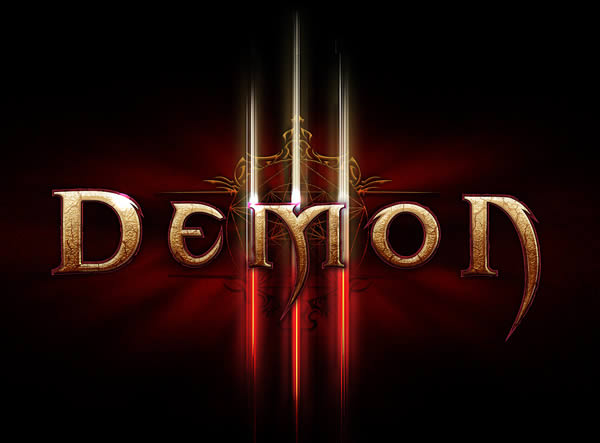
2. Scrap Metal Text Effect in Photoshop




Apa Itu Photoshop?
Apa Itu Photoshop?

Photoshop itu apa sih? Pasti banyak pemula yang belum tau secara pasti apa itu PHOTOSHOP dan apa kegunaan utama dari aplikasi Adobe Corporation ini, sebelum ingin mengetahui secara pasti apa itu photoshop, terlebih dahulu mari kita baca Sejarah Singkatnya.
SEJARAH SINGKAT
Seorang profesor dari Michigan (USA) bernama Glenn Knol membuat sebuah eksperimen untuk mengolah foto secara digital. Dengan alat seadanya, sang profesor bekerja keras di ruang gelap (dark room) milik pribadinya. Beliau memiliki dua orang anak yang bernama: John Knoll dan homas Knoll.
Kedua anak tersebut meneruskan cita-cita ayahnya untuk membuat sebuah program pengolah gambar secara digital tersebut. Singkat cerita, akhirnya kedua saudara tersebut berhasil menciptakan sebuah program aplikasi pengolah gambar yang saat itu masih sederhana. Atas penemuan tersebut, sebuah perusahaan bernama Image Scan memberikan lisensi. Namun selang satu tahun, lisensi diambil alih oleh Adobe Corporation. Kemudian program pengolah gambar tersebut diberi nama Adobe Photoshop.
Versi terakhir adalah CS5 atau lebih dikenal dengan Adobe Photoshop CS5 (Creative Suite). Memang, pada awal terciptanya Photoshop hanya ditujukan untuk keperluan pengolah gambar (fotografi). Thomas Knoll bersama timnya akhirnya mengembangkan Photoshop untuk berbagai keperluan seperti: web design (Image Ready), publishing (Photoshop), animasi (Image Ready), digital painting (Photoshop), dan bidang lainnya. Para web design maupun graphic design cenderung lebih banyak menggunakan program Adobe Photoshop untuk membantu pekerjaan di bidang masing-masing karena mudah digunakan, memiliki warna cerah, mendukung plug-in dari pihak ketiga, dan hasil output yang fantastik.
Jadi, Apa Itu Photoshop?
Adobe Photoshop adalah salah satu aplikasi perangkat lunak editor gambar buatan Adobe Systems yang dikhususkan untuk pengeditan foto/gambar dan pembuatan efek, atau biasa disebut layer style. Perangkat lunak ini banyak digunakan oleh fotografer digital dan perusahaan iklan, Photoshop Selain memiliki fitur yang mudah untuk di pahami, photoshop juga memiliki beberapa unggulan fitur yang mampu bekerja maximal, hingga mensuport beberapa file, sehingga bagi kamu seorang desain grafis, ini merupakan salah satu syarat jika kamu pengen masuk ke dunia desain grafis, photoshop dengan segala fasilitasnya.Photoshop mengkhususkan dirinya sebagai perangkat lunak untuk mengedit gambar dalam format BITMAP (Lihat tulisan mengenai BITMAP VS VECTOR). Oleh karena itu Photoshop seringkali digunakan oleh para fotografer karena foto adalah salah satu gambar dengan format BITMAP. Saat ini Photoshop merupakan perangkat lunak terbaik di kelasnya. ‘Hampir’ tidak ada tandingannya.
Fitur –Fitur
Meskipun pada awalnya Photoshop dirancang untuk menyunting gambar untuk cetakan, Photoshop yang ada saat ini juga dapat digunakan untuk memproduksi gambar untuk World Wide Web atau biasa disebut Website.Lihat beberapa website tutorial membuat website di Tutorial Web DesainPhotoshop juga memiliki hubungan erat dengan beberapa perangkat lunak penyunting media, animasi, dan authoring buatan-Adobe lainnya. File format asli Photoshop, .PSD, dapat diekspor ke dan dari Adobe ImageReady. Adobe Illustrator, Adobe Premiere Pro, After Effects dan Adobe Encore DVD untuk membuat DVD profesional, menyediakan penyuntingan gambar non-linear dan layanan special effect seperti background, tekstur, dan lain-lain untuk keperluan televisi, film, dan situs web. Sebagai contoh, Photoshop CS dapat digunakan untuk membuat menu dan tombol (button) DVD.
Format File
Photoshop memiliki kemampuan untuk membaca dan menulis gambar berformat raster dan vektor seperti .png, .gif, .jpeg, dan lain-lain. Photoshop juga memiliki beberapa format file khas:PSD (Photoshop Document) adalah format yang menyimpan gambar dalam bentuk layer, termasuk teks, mask, opacity, blend mode, channel warna, channel alpha, clipping paths, dan setting duotone. Kepopuleran photoshop membuat format file ini digunakan secara luas, sehingga memaksa programer program penyunting gambar lainnya menambahkan kemampuan untuk membaca format PSD dalam perangkat lunak mereka.
PSB' adalah versi terbaru dari PSD yang didesain untuk file yang berukuran lebih dari 2 GB
PDD adalah versi lain dari PSD yang hanya dapat mendukung fitur perangkat lunak PhotshopDeluxe.
Demikian sedikit pengetahuan tentang Adobe Photoshop, semoga bermanfaat.salam Photoshoper.
Langganan:
Komentar (Atom)